Lista de lectură din Chrome
În Chrome, lista de lectură se numește „Listă de lecturi” și salvează pagini web pentru mai târziu: deschide pagina, apoi Mai multe, Marcaje și liste, Listă de lecturi, Adaugă fila în lista de lecturi (Ajutor Chrome, citit pe 6 noiembrie 2026). Salvează pagini. Buki salvează cărți, cu autor și copertă, din poze. Interfața Buki este în engleză.
 Instalează Buki, gratuit
Zece identificări gratuite. Fără cont. Raftul tău nu părăsește browserul.
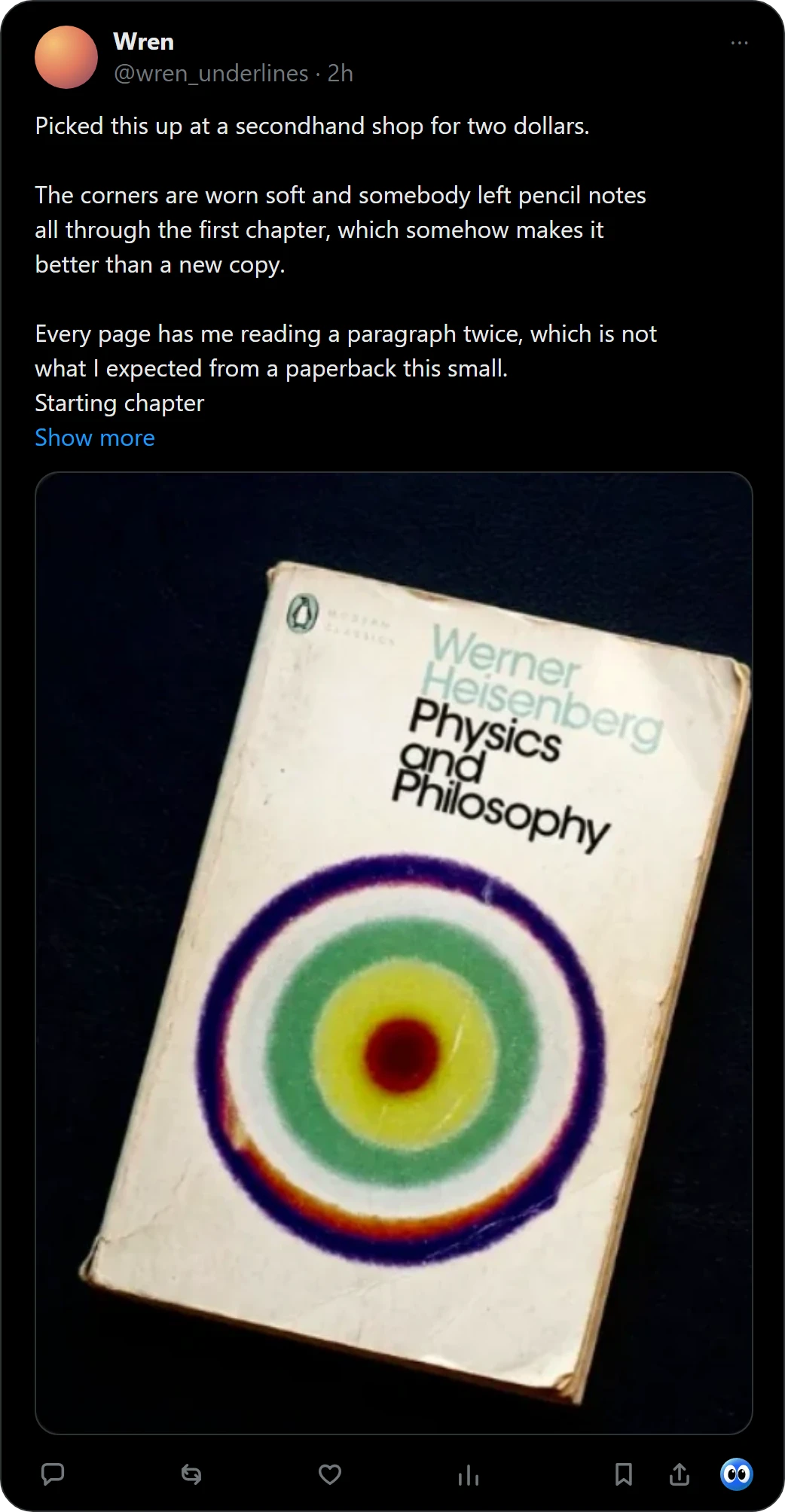
Cum adaugi o pagină
- Deschide pagina. Accesează pagina pe care vrei s-o citești mai târziu.
- Adaug-o. În dreapta sus, selectează Mai multe, apoi Marcaje și liste, apoi Listă de lecturi, apoi Adaugă fila în lista de lecturi. O poți adăuga și dând clic dreapta pe filă.
- Găsește-o. Selectează Mai multe, Marcaje și liste, Listă de lecturi, apoi Afișează lista de lecturi. Din panoul lateral poți reordona, edita și șterge elementele.
Sursa: Ajutor Google Chrome, articolul despre citirea paginilor mai târziu și offline, pe calculator (support.google.com/chrome/answer/7343019, citit pe 6 noiembrie 2026).
Pagini și cărți
| Lista de lecturi din Chrome | Buki | |
|---|---|---|
| Ce salvează | O pagină web | O carte: titlu, autor și copertă |
| Cum intră | Adaugă fila în lista de lecturi, din meniul Mai multe sau cu clic dreapta pe filă | Clic dreapta pe poza cărții, sau o apăsare sub o postare pe X |
| Cum o aranjezi | Din panoul lateral poți reordona, edita și șterge elementele | Pe rafturi cu nume, iar în fiecare pe grupele Now, Next, Someday și Finished |
Adaugă o carte
- Identifică cartea. Fă clic dreapta pe poza unei cărți în Chrome, sau apasă semnul Buki de sub o postare pe X, și Buki identifică cartea, îi găsește coperta și o păstrează pe un raft din browserul tău.
- Păstrează-o. Salvează-o în All books sau pe un raft cu nume, de exemplu „Vacanță”. O poză poate conține până la 20 de cărți, iar tu le păstrezi pe cele pe care le vrei. Pentru o carte de pe X, Buki păstrează un link către postarea în care ai găsit-o.
- Scoate lista. Din setări, Buki scrie raftul ca fișier CSV, cu coloanele unui export Goodreads: titlu, autor, ISBN, raft și data adăugării.
Folosește-le pe amândouă
Păstrează lista de lecturi din Chrome pentru articole și Buki pentru cărți. Interfața Buki este în engleză: butoanele și mesajele nu sunt traduse.
În engleză: Chrome's reading list.
Întrebări frecvente
Cum adaug o pagină în lista de lectură din Chrome?
Deschide pagina, apoi selectează Mai multe, Marcaje și liste, Listă de lecturi și Adaugă fila în lista de lecturi (Ajutor Chrome, citit pe 6 noiembrie 2026).
Pot ține cărți în lista de lectură din Chrome?
Poți adăuga o pagină despre o carte, iar elementul este pagina. Buki păstrează cartea însăși: titlu, autor și copertă, dintr-o poză a ei.
Este Buki o listă de lectură?
Este o listă de lectură pentru cărți. Nu salvează pagini web: citește poza unei cărți, găsește cartea și o păstrează pe un raft din browserul tău.
Înlocuiește Buki lista din Chrome?
Nu. Ele păstrează lucruri diferite și merg una lângă alta.
Este Buki gratuit?
Primele zece identificări sunt gratuite, iar o identificare înseamnă o poză, oricâte cărți ar conține. După aceea costează 29 USD pe an sau 4 USD pe lună, sau poți folosi gratuit propria cheie Google AI Studio.
Am nevoie de cont pentru Buki?
Nu. Nu te înregistrezi nicăieri. Raftul tău se află în browserul tău, pe calculatorul tău.
Actualizat la
Instalează Buki, gratuit